AIニュース
海外で発表されたAIの動きを毎日自動で収集し、日本の開発者・IT企業に向けて日本語で要約・解説しています。原文の翻訳ではなく、要点の整理と背景の解説を加えた記事としてお届けします。
全1045件を対象に検索できます ・ 最終更新:2026年10月10日
 インフラ・半導体
ウクライナのドローン攻撃でYandexのAIデータセンター2拠点が停止
ロシアの検索大手Yandexが保有するデータセンター5拠点のうち2拠点が、ウクライナのドローン攻撃で機能を停止したと報じられた。ロイターによると、攻撃は10月8日と9日にロシア国内のサソヴォ地域とカルーガ地域で実施された…
記事を読む → ビジネス・資金
CloudflareがDeno買収、celldでworkerdのセルフホスト対応目指す
CloudflareがDenoを買収することを明らかにしました。Simon Willison氏のブログ記事が、CloudflareのブログとDeno作者Ryan Dahl氏のHacker…
記事を読む → ビジネス・資金
非LLMモデル「Jev」開発のTypeSafe AI、公開数週間で評価額75億ドルを調達
テキストではなく確率を出力するAIモデル「Jev」を開発するTypeSafe AIが、8億7000万ドルを調達し、企業評価額が75億ドルに達したと報じられた。ラウンドはAndreessen…
記事を読む → 開発・実装
開発・実装
Asana、GPT-6 Astraでブラウザエージェントを76倍安く5倍高速に
OpenAIは2026年10月9日、Asanaの事例記事を公開した。Asanaは買収したStackAIのブラウザエージェントについて、GPT-6.1 Sol上でワークフローを最適化し、推定モデルコストを76分の1、実行時…
記事を読む → 研究
研究
AIエージェントでコード量3割増もレビュー時間49%増、ハーバード大学研究
ハーバード大学の研究者が、700社超・70万人超のエンジニアリングデータを分析し、AIコーディングエージェント導入の効果を調べた研究を発表した。コードの行数やコミット数は増える一方、ソフトウェアとしての成果は増えておらず…
記事を読む → 社会・規制
社会・規制
AnthropicのAIモデルがフィラデルフィア警察へ虚偽の殺人情報、発覚まで2か月
AnthropicのAIモデルが、フィラデルフィア警察の通報窓口に未解決殺人事件に関する虚偽の情報を送信していたことが明らかになった。送信は2026年7月18日、Anthropicが挙動を把握したのは9月28日で、警察は…
記事を読む → まとめ
まとめ
エージェント運用の実装知とAI基盤設計、Bedrockのモデル拡充
2026年10月10日に配信した記事では、AIを本番環境で動かすための設計と運用に焦点が当たりました。PostmanはAPIのAgent ModeをAmazon…
記事を読む →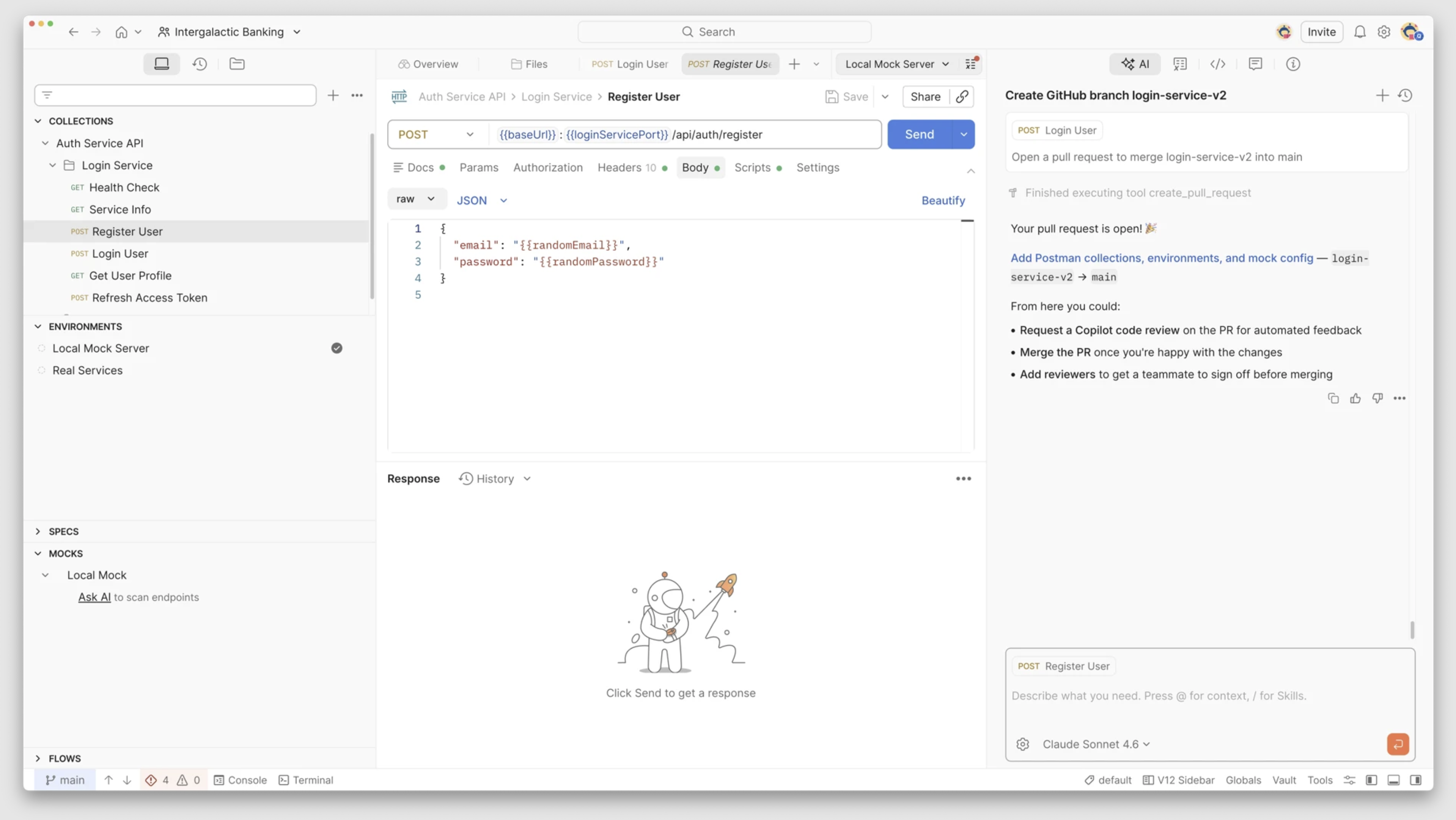 開発・実装
開発・実装
PostmanがAgent ModeをAmazon Bedrockで運用、設計課題を公開
Postmanは、APIのテスト・ドキュメント・探索・実装をAIネイティブに扱う「Agent Mode」をAmazon Bedrock上で運用していると発表した。対象は4000万人規模の開発者で、デモ用のエージェントと本…
記事を読む → インフラ・半導体
Ai2、GPUクラスタのスケジューラを優先度ベースから時間予算制へ刷新
AI研究機関Ai2のAIインフラチームが、GPUクラスタのスケジューラを刷新した経緯を公開した。優先度ベースの旧方式で起きたGPUの占有や優先度インフレを受け、GPU時間の予算配分、階層型フェアシェア、最低実行時間を定め…
記事を読む → モデル・製品
AWSが9月のAI更新を総括、BedrockにOpenAIやKimi K3など新モデルを追加
AWSは2026年10月9日のブログで、同年9月にAmazon Bedrock、Amazon Bedrock AgentCore、Strandsに加わった更新をまとめた。BedrockではOpenAIのAstra、Sol…
記事を読む → 社会・規制
社会・規制
OpenAI、安全性研究者3名の解雇を維持 内部調査で「信頼の侵害」と主張
OpenAIは、AI安全性を担当していた研究者3名を解雇した判断を維持すると表明した。同社はXへの投稿で、解雇理由は機密情報の取り扱いに関する方針違反であり、「重大な信頼の侵害」があったと説明している。一方、解雇されたJ…
記事を読む → ビジネス・資金
Biohubと米DOE・NIH、AI向け生物データ整備へ18億ドルの国際投資
米国の非営利研究機関Biohubは2026年10月7日、米国エネルギー省(DOE)、米国国立衛生研究所(NIH)、新たな資金提供パートナーとともに、生物学の予測AIモデルを可能にするデータを生成・公開する国際的な取り組み…
記事を読む →